Showing posts with label blog TUTORIAL. Show all posts

gravatar

membuat tabel

Untuk membuat tabel di blog, bisa kita lakukan dengan kode HTML yang khusus untuk membuat tabel tentunya. Perintah yang di pakai adalah <table> ..... </table>.
Di dalam tabel, kita bisa bisa beberapa atribut di dalamnya, antara lain yaitu:

gravatar

Show Hide Side Bar

pertama2 thanks buat http://www.cumie.net/ yang telah membuat postingan ini setelah mengutak ngatik html akhirnya saya menumukan code script dari widget ini. kegunanan widget ini tidak lain untuk membuat kerapian pada blog kita. Biasa kita kesulitan dalam nambah - nambah elemen widget, selain widget yang berukuran sempit, juga loading yang suka lama menjadi halangan tersendiri untuk menambah dan menghiasi sidebar / widgetnya. Nah, berikut salah satu tips untuk mempercantik widgetnya yang telah berjubel dan terlihat norak alias berlebih gambar, yaitu dengan show hide sidebar .

Berikut merupakan show hide sidebar widget blogspot untuk kode html [sama artinya anda menambah elemen widget anda dengan html / javascript/ text]. Tinggal klik aja spoiler dibawah berikut, syaratnya anda harus login dulu.

show hide sidebar widget dari judul alias header widget, jadi jika judul widgetnya di klik, maka muncul conten widgetnya.

klik yang ini

Expand collapse widget dengan tanda [+/-] pada header widgetnya, untuk membuka isi widget, perlu klik pada tanda [+/-] nya.

klik yang ini

setelah anda mengklik tombol diatas maka akan muncul gambar

pada lingkaran merah = select a blog atau pastikan alamat blog yang ingin anada pasangkan widget ini.....itu jika anda mempunyai lebih dari satu blog..

lingkaran hijau = title atau isikan judul sidebar yang anda inginkan

Lingkaran biru = edit content atau masukkan code html widget yang akan ditambahkan...misalnya shotmix atau apapun yang ingin di berikan efek show hide

nah mudahkan......

contohnya seperti sidebar yang saya gunakan tentunya. Selamat mencoba. kalo ada kesulitan silahkan poskan komentar anda....

gravatar

Menu dtree (eksplorer menu)

Untuk membuat menu dtree atau menu explorer seperti gambar disamping, sobat bisa mendownload pada situs resminya yaitu di http://www.destroydrop.com", silahkan untuk mendownloadnya sendiri. Akan tetapi kode tersebut tidaklah merupakan suatu barang yang sudah jadi, dengan kata lain sobat harus memahaminya, oleh karena alasan tadi maka saya akan mencoba memberi sedikit gambaran agar supaya lebih mudah untuk di pahami.

Contoh dasar dari script menu dtree yang langsung dari situs http://www.destroydrop.com" adalah sebagai berikut :
Kode ini di simpan di atas kode </head> :

<link rel="StyleSheet" href="dtree.css" type="text/css" />

<script type="text/javascript" src="dtree.js"></script>

Kode di bawah ini di simpan di bagian sidebar :

<h2>Example</h2> <div class="dtree"> <p><a href="javascript: d.openAll();">open all</a> | <a href="javascript: d.closeAll();">close all</a></p> <script type="text/javascript"> <!-- d = new dTree('d'); d.add(0,-1,'My example tree'); d.add(1,0,'Node 1','example01.html'); d.add(2,0,'Node 2','example01.html'); d.add(3,1,'Node 1.1','example01.html'); d.add(4,0,'Node 3','example01.html'); d.add(5,3,'Node 1.1.1','example01.html'); d.add(6,5,'Node 1.1.1.1','example01.html'); d.add(7,0,'Node 4','example01.html'); d.add(8,1,'Node 1.2','example01.html'); d.add(9,0,'My Pictures','example01.html','Pictures I\'ve taken over the years','','','img/imgfolder.gif'); d.add(10,9,'The trip to Iceland','example01.html','Pictures of Gullfoss and Geysir'); d.add(11,9,'Mom\'s birthday','example01.html'); d.add(12,0,'Recycle Bin','example01.html','','','img/trash.gif'); document.write(d); //--> </script> </div>
saya akan mencoba menerangkannya dan untuk lebih memudahkan maka saya telah membuat sebuah menu dtree buatan saya yang telah saya sertakan link-link di dalamnya : source code dari menu yang saya buat seperti ini :
Kode ini di simpan di atas kode </head>:

<link rel="StyleSheet" href="http://www.geocities.com/questanoeq/dtree.css" type="text/css" />

<script type="text/javascript" src="http://www.geocities.com/questanoeq/qtree.js"></script>

Kode di bawah ini di simpan di bagian sidebar :

<div class="dtree"> <p><a href="javascript: d.openAll();"><img src="http://www.geocities.com/questanoeq/plus.gif"/><b>Open all</b></a> | <a href="javascript: d.closeAll();"><img src="http://www.geocities.com/questanoeq/minus.gif"/><b>Close all</b></a></p> <script type="text/javascript"> <!-- d = new dTree('d'); d.add(0,-1,' Home','http://toejoeh124.blogspot.com/'); d.add(1,0,'Isi Blogku','http://www.geocities.com/questanoeq/Folder-16x16.png') d.add(10,1,' Artikel Islami','http://toejoeh124.blogspot.com/search/label/Islam'); d.add(20,1,'All About Cave','http://toejoeh124.blogspot.com/search/label/Artikel%20Goa'); d.add(30,1,'Tips Nge Blog','http://toejoeh124.blogspot.com/search/label/Tips'); d.add(40,1,'Sembarang','http://toejoeh124.blogspot.com/search/label/Sembarang'); d.add(2,0,' LINK EXCHANGE','http://toejoeh124.blogspot.com/2008/12/tukaran-link.html','kirim link ataw banner anda klik disini','','http://www.geocities.com/questanoeq/Sites-alt-16x16.png'); d.add(3,0,' Wordpress!','http://toejeoh124.wordpress.com/ ','blog di wordpress','','http://www.geocities.com/questanoeq/explorer-16x16.png'); d.add(4,0,' QURAN AUDIO','http://toejoeh124.blogspot.com/2008/12/al-quran-in-post.html','dengar ayat-ayat Al Quran, klik di sini!','','http://www.geocities.com/questanoeq/Winamp-16x16.png'); d.add(5,0,'My Profil ','http://www.blogger.com/profile/11414891882836771865','Profil ku...klik di sini!','','http://www.geocities.com/questanoeq/Home-16x16.png') d.add(6,0,' PETA SATELIT','http://toejoeh124.blogspot.com/2008/12/google-earth.html','PETA SATELIT.klik di sini!','','http://www.geocities.com/questanoeq/Globe-16x16.png','http://www.geocities.com/questanoeq/Globe-16x16.png'); d.add(7,0,' Recycle Bin','http://lembarinformasi.blogspot.com/index.html','Recycle bin','','http://www.geocities.com/questanoeq/trash.gif'); document.write(d); //--> </script> </div>
hasilnya, seperti gambar disamping !

Baiklah, saya akan mencoba mengulasnya agar lebih mudah untuk di pahami :

Jika sobat perhatikan dari kode di atas, akan terlihat beberapa ciri yang mudah untuk di kenali, antara lain :

d.add(1,0

d.add(2,0

d.add(4,0

d.add(6,0

d.add(7,0

Kode angka yang bergandengan dengan angka 0 (nol) akan selalu menjadi induk dari menu dtree, jadi jika sobat menginginkan menu yang di simpan menjadi induk, sobat harus menuliskan angka yang berbeda kemudian di belakang koma harus di susul dengan angka nol.

d.add(3,1

d.add(5,1

Kode angka yang bergandengan dengan angka 1 (satu) akan menjadi cabang dari induk yang pertama. Akan tetapi angka di depan angka 1 (satu) adalah angka penentu bahwa menu ini akan menjadi cabang dari kode --> d.add(1,0

d.add(10,5

d.add(20,5

d.add(30,5

d.add(40,5

d.add(50,5

d.add(60,5

Terlihat bahwa angka yang bergandengan dengan angka 5 (lima) akan menjadi cabang dari menu --> d.add(5,1

begitupun angka yang bergandengan dengan angka 3 (tiga) akan menjadi cabang dari menu --> d.add(3,1

Ciri selanjutnya adalah tulisan yang tertera di samping icon selalu di dalam tanda petik (''), formasinya misal seperti ini :

d.add(10,3,'','','','','');

Jika di jabarkan denga isi menu, seperti ini :

d.add(10,3,'isi ke 1','isi ke 2','isi ke 3','isi ke 4','isi ke 5''isi ke 6');

isi ke 1 = adalah tulisan yang akan muncul terlihat langsung

isi ke 2 = adalah alamat yang di tuju apabila di klik tulisan dari isi ke 1

isi ke 3 = adalah judul atau titel atau tulisan yang akan muncul ketika mouse menyorot pada isi ke 1, akan tetapi ini berlaku bagi induk yang tidak mempunyai cabang,

isi ke 4 = terus terang saya tidak tahu pasti, tapi ada kemungkinan untuk alamat image

isi ke 5 = adalah untuk alamat image icon yang mau di munculkan

isi ke 6 = adalah untuk alamat image icon yang akan menggantikan icon isi ke 5
Misal :

d.add(4,0,' QURAN AUDIO','http://toejoeh124.blogspot.com/2008/12/al-quran-in-post.html','dengar ayat-ayat Al Quran, klik di sini!','','http://www.geocities.com/questanoeq/Winamp-16x16.png');


QURAN AUDIO = tulisan yang kan muncul pada menu induk

http://toejoeh124.blogspot.com/2008/12/al-quran-in-post.html(isi ke 2) = adalah alamat yang di tuju apabila di klik tulisan QURAN AUDIO

dengar ayat-ayat Al Quran, klik di sini (isi ke 3) = adalah judul atau titel atau tulisan yang akan muncul ketika mouse menyorot pada isi ke QURAN AUDIO

http://www.geocities.com/questanoeq/Winamp-16x16.png (isi ke 6) = icon yang mau dimunculkan ketika tulisan QURAN AUDIO di klik (akan tetapi dalam hal ini alamatnya sama, maka gambar icon seolah tidak mengalami perubahan)

dan masih banyak ciri-ciri lainnya yang dapat memudahkan untuk mengenalinya.

Bagaimana sudah jelaskah? atau masih tetap bingung? biar tidak terlalu bingung mending langsung bikin menu dtree nya, silahkan ikuti langkah-langkah berikut ini, akan tetapi jangan lupa untuk membuat Backup data dari template sobat:
Untuk template Klasik

  • Sign in di blogger

  • Klik menu Template

  • Klik menu Edit HTML

  • Copy seluruh kode HTML yang ada, lalu save untuk back up

  • Simpan kode berikut di bawah kode <title><$BlogPageTitle$></title> :

<link rel="StyleSheet" href="http://www.geocities.com/questanoeq/dtree.css" type="text/css" />

<script type="text/javascript" src="http://www.geocities.com/questanoeq/qtree.js"></script>

Copy kode berikut, lalu paste pada kode sidebar sobat (link nya harus di ganti dengan milik sobat):

<div class="dtree"> <p><a href="javascript: d.openAll();"><img src="http://www.geocities.com/questanoeq/plus.gif"/><b>Open all</b></a> | <a href="javascript: d.closeAll();"><img src="http://www.geocities.com/questanoeq/minus.gif"/><b>Close all</b></a></p> <script type="text/javascript"> <!-- d = new dTree('d'); d.add(0,-1,' Home','http://toejoeh124.blogspot.com/'); d.add(1,0,'Isi Blogku','http://www.geocities.com/questanoeq/Folder-16x16.png') d.add(10,1,' Artikel Islami','http://toejoeh124.blogspot.com/search/label/Islam'); d.add(20,1,'All About Cave','http://toejoeh124.blogspot.com/search/label/Artikel%20Goa'); d.add(30,1,'Tips Nge Blog','http://toejoeh124.blogspot.com/search/label/Tips'); d.add(40,1,'Sembarang','http://toejoeh124.blogspot.com/search/label/Sembarang'); d.add(2,0,' LINK EXCHANGE','http://toejoeh124.blogspot.com/2008/12/tukaran-link.html','kirim link ataw banner anda klik disini','','http://www.geocities.com/questanoeq/Sites-alt-16x16.png'); d.add(3,0,' Wordpress!','http://toejeoh124.wordpress.com/ ','blog di wordpress','','http://www.geocities.com/questanoeq/explorer-16x16.png'); d.add(4,0,' QURAN AUDIO','http://toejoeh124.blogspot.com/2008/12/al-quran-in-post.html','dengar ayat-ayat Al Quran, klik di sini!','','http://www.geocities.com/questanoeq/Winamp-16x16.png'); d.add(5,0,'My Profil ','http://www.blogger.com/profile/11414891882836771865','Profil ku...klik di sini!','','http://www.geocities.com/questanoeq/Home-16x16.png') d.add(6,0,' PETA SATELIT','http://toejoeh124.blogspot.com/2008/12/google-earth.html','PETA SATELIT.klik di sini!','','http://www.geocities.com/questanoeq/Globe-16x16.png','http://www.geocities.com/questanoeq/Globe-16x16.png'); d.add(7,0,' Recycle Bin','http://lembarinformasi.blogspot.com/index.html','Recycle bin','','http://www.geocities.com/questanoeq/trash.gif'); document.write(d); //--> </script> </div>
  • Klik tombol Simpan Perubahan Template

Selesai.

Untuk Template Baru

  • Sign in di blogger

  • Klik menu Layout

  • Klik menu Edit HTML

  • Klik tulisan Download Template Lengkap, save dulu untuk backup data biar aman

  • Copy paste kode berikut di atas kode </head>

<link rel="StyleSheet" href="http://www.geocities.com/questanoeq/dtree.css" type="text/css" />

<script type="text/javascript" src="http://www.geocities.com/questanoeq/qtree.js"></script>


  • Klik tombol Simpan Template

  • Klik menu Elemen Halaman yang ada di sebelah atas monitor

  • Klik tulisan Tambahkan sebuah Elemen Halaman

  • Klik tombol ADD GADGET di bawah tulisan HTML/JavaScript

  • Copy paste kode berikut pada kotak yang muncul (ganti link nya dengan milik sobat)

<div class="dtree"> <p><a href="javascript: d.openAll();"><img src="http://www.geocities.com/questanoeq/plus.gif"/><b>Open all</b></a> | <a href="javascript: d.closeAll();"><img src="http://www.geocities.com/questanoeq/minus.gif"/><b>Close all</b></a></p> <script type="text/javascript"> <!-- d = new dTree('d'); d.add(0,-1,' Home','http://toejoeh124.blogspot.com/'); d.add(1,0,'Isi Blogku','http://www.geocities.com/questanoeq/Folder-16x16.png') d.add(10,1,' Artikel Islami','http://toejoeh124.blogspot.com/search/label/Islam'); d.add(20,1,'All About Cave','http://toejoeh124.blogspot.com/search/label/Artikel%20Goa'); d.add(30,1,'Tips Nge Blog','http://toejoeh124.blogspot.com/search/label/Tips'); d.add(40,1,'Sembarang','http://toejoeh124.blogspot.com/search/label/Sembarang'); d.add(2,0,' LINK EXCHANGE','http://toejoeh124.blogspot.com/2008/12/tukaran-link.html','kirim link ataw banner anda klik disini','','http://www.geocities.com/questanoeq/Sites-alt-16x16.png'); d.add(3,0,' Wordpress!','http://toejeoh124.wordpress.com/ ','blog di wordpress','','http://www.geocities.com/questanoeq/explorer-16x16.png'); d.add(4,0,' QURAN AUDIO','http://toejoeh124.blogspot.com/2008/12/al-quran-in-post.html','dengar ayat-ayat Al Quran, klik di sini!','','http://www.geocities.com/questanoeq/Winamp-16x16.png'); d.add(5,0,'My Profil ','http://www.blogger.com/profile/11414891882836771865','Profil ku...klik di sini!','','http://www.geocities.com/questanoeq/Home-16x16.png') d.add(6,0,' PETA SATELIT','http://toejoeh124.blogspot.com/2008/12/google-earth.html','PETA SATELIT.klik di sini!','','http://www.geocities.com/questanoeq/Globe-16x16.png','http://www.geocities.com/questanoeq/Globe-16x16.png'); d.add(7,0,' Recycle Bin','http://lembarinformasi.blogspot.com/index.html','Recycle bin','','http://www.geocities.com/questanoeq/trash.gif'); document.write(d); //--> </script> </div>
  • Klik tombol Simpan


selesai. Silahkan lihat hasilnya

Selamat mencoba !

gravatar

NEWS UPDATE

yUps kali ini aku coba ngeposting cara buat gadget yang ada di sidebarku....yakni NEWS UPDATE......

cara buatnya mudah kok..........langkah2 nya adalah sebagai berikut......
  1. sobat bloger diwajibkan membaca artikel ini ini dulu....

  2. setelah selesai membaca artikel tadi dan mengikuti lagnkah2nya, kamu boleh menuju ke page element...

  3. pilih add gadget kemudian..........kalian harus melakukan beberapa perubahan......

untuk artikel kompas update kalian sisa copas code berikut :

<div style="border-style: none;border-width: 0;border-color: #FFFFFF;overflow: visible;"><div id="newsblock9830230" style="word-wrap: break-word; padding: 5px; background-color: #FFFFFF;"> <!-- DO NOT ALTER, REMOVE, OR IN ANY WAY TRY TO HIDE THE FOLLOWING TAG OR ITS CONTENTS OR BLASTCASTA WILL NOT FUNCTION PROPERLY. --><div style="font-size: 8pt;" align="center"><br/><a style="text-decoration: none; color: #0000CC;" href="http://http://toejoeh124.blogspot.com/" target="_top"><b>Add to Your Website</b><br/>toejoeh124.blogspot.com</a></div> </div></div> <script id="scrnewsblock9830230" type="text/javascript"></script> <script type="text/javascript"> setTimeout('document.getElementById(\'scrnewsblock9830230\').src=\'http://www.blastcasta.com/newsjavascript.aspx?feedurl=http%3A//www.kompas.com/getrss/nasional&maxitems=-1&showfeedtitle=0&showdate=1&showsummary=1&showauthor=0&showactionsbox=1&showrsslink=0&showcopyright=1&opennewwindow=0&inheritstyles=0&bgcolor=%23FFFFFF&titlefontsize=10&summaryfontsize=10&fontfamily=Arial%2CHelvetica&titlecolor=%230000CC&summarycolor=%23000000&objectid=newsblock9830230\'', 500); </script> </div>

itu untuk update KOMPAS [DOT] COM yang berita nasionalnya

selanjutnya kalian bisa masukkuan news update apa saja....yang kalian inginkan.....prinsipnya hampir sama kok dengan membuat recent commment dan recent post

tapi ingat...kalian harus meletakkan kode itu setelah code
<div id="tab1" class="tabcontent">

mudah kan selamat mencoba ya......

gravatar

Menghilangkan "Showing post with label...show all posts"


sobat bloger ingin agar tampilan "showing post with label" itu ngga ada......caranya mudah kok....


postingan ini aku dapat dari andi BLOG....thanks mas.....


kalian tinggal.... mengikuti langkah2 berikut....


1. Login to Blogger kemudian pilih "Layout"


2. Klik pada "Edit HTML" , kasih tanda centang "Expand Widget Templates"


3. Cari kode dibawah ini :


<b:includable id='status-message'>
<b:if cond='data:navMessage'>
<div class='status-msg-wrap'>
<div class='status-msg-body'>
<data:navMessage/>
</div>
<div class='status-msg-border'>
<div class='status-msg-bg'>
<div class='status-msg-hidden'><data:navMessage/></div>
</div>
</div>
</div>
<div style='clear: both;'/>
</b:if>
</b:includable>


ganti kode diatas dengan kode ini :


<b:includable id='status-message'>
<b:if cond='data:navMessage'>
<div>
</div>
<div style='clear: both;'/>
</b:if>
</b:includable>


4. Save Template dan Selesai

gravatar

WIDGET UNIK

Jika teman2 ingin membuat widget unuk seperti laba-laba yang tampil di side barku ini aku berikan kodenya.....

caranya cukup mudah kok...


  1. masuk ke bloger anda....

  2. cari layout.....

  3. masuk page element.

  4. klik add gaget....trus pilih yang html/java

setelah itu kamu tinggal copy paste code yang adadibawah ini......
ini code html untuk HAMSTER
<object type="application/x-shockwave-flash" data="http://widgets.clearspring.com/o/4921d1bbde64b665/499e81a5699a504d/4921d1bbde64b665/1471d0a0/-cpid/dd468e3c3a719afc" id="W4921d1bbde64b665499e81a5699a504d" width="280" height="210"><param name="movie" value="http://widgets.clearspring.com/o/4921d1bbde64b665/499e81a5699a504d/4921d1bbde64b665/1471d0a0/-cpid/dd468e3c3a719afc" /><param name="wmode" value="transparent" /><param name="allowNetworking" value="all" /><param name="allowScriptAccess" value="always" /></object>


[+/-] click here for result

untuk pasang aquarium ini codenya.....

<object type="application/x-shockwave-flash" style="outline:none;" data="http://hosting.gmodules.com/ig/gadgets/file/112581010116074801021/fish.swf?" width="300" height="250"><param name="movie" value="http://hosting.gmodules.com/ig/gadgets/file/112581010116074801021/fish.swf?"></param><param name="AllowScriptAccess" value="always"></param><param name="wmode" value="opaque"></param><param name="scale" value="noscale"/><param name="salign" value="tl"/></object>

[+/-] click here for result


keren kan.....jangan lupa simpan yach.....

untuk selengkapnya teman2 bisa mengunjungi aBowman

kalou berguna kasih comment yach......

gravatar

Membuat Tab View/SlideShow

Apakah anda pernah mengunjungi situs http://kompas.com? salah satu situs surat kabar di indonesia yang cukup terkenal. Coba anda perhatikan ke seblah kiri atas situs tersebut, di sana terdapat menu tab yang biasa di sebut dengan “Tab View” karena jika tabnya di klik akan berpindah ke isi menu tersebut (coba buktikan, klik saja tab nya), namun sedikit berbeda dari biasanya karena menu tersebut bisa menampilkan isi dari menu tersebut secara bergantian atau bahasa yang biasa di gunakan adalah “Slide Show”. Dapat di ambil kesimpulan bahwa menu tersebut mempunyai dua fungi yaitu sebagai “Tab View” serta “Slide Show”.


Sedikit tertarik terhadap menu tersebut agar bisa di implementasikan pada template blogger, dan akhirnya ternyata bisa juga. Untuk melihat contoh, silahkan anda kunjungi salah satu blog kang rohman , silahkan perhatikan ke pojok kiri atas, di sana ada menu yang mirip dengan yang di situs kompas bukan (sengaja tidak di buat sama persis).

Bagi anda yang tertarik membuat Menu Slide Show Tab View, silahkan ikuti langkah-langkah berikut :


Langkah #1

Login ke blogger dengan ID anda.

Klik Tata Letak.

Klik tab Edit HTML.

Copy kode di bawah ini, lalu paste persis di atas kode ]]>


.indentmenu{
font: bold 11px Arial;
width: 100%; /*leave this value as is in most cases*/

}
.indentmenu ul{
margin: 2px;
padding: 0;
float: left;
/* width: 80%; width of menu*/
background: transparent;
}

.indentmenu ul li{
display: inline;
}

.indentmenu ul li a{
float: left;
margin: 2px;
color: #000; /*text color*/
padding: 5px 11px;
text-decoration: none;
border: 1px solid #ccc;
}

.indentmenu ul li a:hover{
background:#ddd;
}

.indentmenu ul li a:visited{
color: white;
}

.indentmenu ul li a.selected{
color: white !important;
padding-top: 6px; /*shift text down 1px*/
padding-bottom: 4px;
border: 1px solid #000000;
background:#000000;
}

.tabcontentstyle{ /*style of tab content container*/
border: 1px solid gray;
width: 450px;
margin-bottom: 1em;
padding: 10px;
}

.tabcontent{
display:none;
}

@media print {
.tabcontent {
display:block !important;
}
}


Download dulu SCRIPT ini, copy lalu paste persis di atas kode </head>

Klik tombol SIMPAN TEMPLATE.

Langkah pertama selesai.

Jika sudah santai, ayo kita lanjut ke langkah berikutnya.

Langkah #2

Klik tab Elemen Halaman.

Klik Tambah Gadget

Klik tombol plus (+) Untuk HTML/JavaScript.


Copy lalu paste kode berikut pada kolom yang tersedia :

<div style="float:left;margin:0px 10px 0px 0px;padding:0px;height:200px;">


<div id="pettabs" class="indentmenu">


<ul>

<li><a href="#" class="selected" rel="tab1">HOME</a></li>

<li><a href="#" rel="tab2">PROFIL</a></li>

<li><a href="#" rel="tab3">SEMBARANG</a></li>

<li><a href="#" rel="tab4">TIPSKU</a></li>

</ul>

<br style="clear: left"/>

</div>


<div style="width:320px;text-align:justify;padding: 5px; margin-bottom:1em">


<div id="tab1" class="tabcontent">

<a href="http://www.toejoeh124.co.cc/">

<p><h3><a href="http://www.toejoeh124.co.cc/">Halaman Depan Blog Ku berisi ARtikel tentang Caving yakni .....</a></h3></p>

<div style="overflow:auto;width:325px;height:100px;padding:10px;border:1px solid #eee">
1. <a href="http://toejoeh124.blogspot.com/2008/11/introduksi-speleologi.html">Introduksi Speleologi</a>
<br/>

2. <a href="http://toejoeh124.blogspot.com/2008/11/etika-penelusuran-goa.html">Etika Penelusuran Gua</a>
<br/>

3. <a href="http://toejoeh124.blogspot.com/2008/11/konservasi-goa.html">Konservasi Gua</a>
<br/>

4. <a href="http://toejoeh124.blogspot.com/2008/11/dampak-penelusur-terhadap-goa.html">Dampak Penelusuran</a>
<br/>

5. <a href="http://toejoeh124.blogspot.com/2008/11/peralatan-penelusuran-gua.html">Alat Penelusuran Gua</a>
<br/>

6. <a href="http://toejoeh124.blogspot.com/2008/12/hilangkan-streez-lewat-caving-1.html">strEEZ dan CAVING</a>
<br/>

7. <a href="http://toejoeh124.blogspot.com/2008/12/tabel-pemetaan.html">Tabel Pemetaan</a>
<br/>

[....]

</div></a></div>


<div id="tab2" class="tabcontent">

<a href="http://profil124.blogspot.com/">


<p><h3><a href="http://profil124.blogspot.com/">Profil Ku PLUS Ruang Chat bagi teman2 yang Belum Punya alamat YM </a></h3></p>

<div style="width:320px;text-align:justify;padding: 5px; margin-bottom:1em">
<object id="pingbox2t9t3q0y8quâ-0" data="http://wgweb.msg.yahoo.com/badge/Pingbox.swf" width="320" height="320" type="application/x-shockwave-flash"><param value="http://wgweb.msg.yahoo.com/badge/Pingbox.swf" name="movie"/><param value="always" name="allowScriptAccess"/><param value="wid=1eoCdeSqVmcBfKHGqUeve1hXbj4-" name="flashvars"/></object></div>

</a></div>


<div id="tab3" class="tabcontent">

<a href="http://artikel124.blogspot.com/">


<p><h3><a href="http://artikel124.blogspot.com/">artikel lain di blog ku</a></h3></p>

<div style="overflow:auto;width:325px;height:100px;padding:10px;border:1px solid #eee">

<a href="http://artikel124.blogspot.com/2008/12/seandainya-hatimu-adalah-sebuah-system.html">surat CINTA</a>
<br/>

<a href="http://artikel124.blogspot.com/2008/12/mohon-menjadi-perhatian-ini-penting.html">penutupan BANK</a>
<br/>

<a href="http://artikel124.blogspot.com/2008/12/tipe-cewek-ngga-gaptek-tapi.html">cewek KOMPUTERISASI</a>
<br/>


<a href="http://artikel124.blogspot.com/2008/12/seks-dalam-istilah-komputer.html">seks & KOMPUTER</a>
<br/>


<a href="http://artikel124.blogspot.com/2008/12/kebersamaan-sangat-berarti.html">arti KEBERSAMAAN</a>
<br/>

<a href="http://artikel124.blogspot.com/2008/12/huruf-depan-nama-anda.html">arti Nama anda</a>
<br/>

<a href="http://artikel124.blogspot.com/2008/12/buat-kamu-yang.html">kamu yang....</a>
<br/>
<a href="http://artikel124.blogspot.com/2008/12/mouse-tanpa-mouse.html">mouse tanpa mouse</a>
<br/>
<a href="http://artikel124.blogspot.com/2008/12/apakah-anda-jatuh-cinta.html">LOVE or NOT</a>
<br/>
<a href="http://artikel124.blogspot.com/2008/12/memahami-virus-komputer.html">Memahami VIRUS Komputer</a>
<br/>
</div>


</a></div>


<div id="tab4" class="tabcontent">
<a href="http://tips124.blogspot.com/">


<p><h3><a href="http://tips124.blogspot.com/">Tips yang aku gunakan di Blog Ku</a></h3></p>


<div style="overflow:auto;width:325px;height:100px;padding:10px;border:1px solid #eee">
1. <a href="http://tips124.blogspot.com/2008/12/cara-nulis-html-code-di-blog.html">posting code HTML</a>
<br/>
2. <a href="http://tips124.blogspot.com/2008/12/read-more-di-blog.html">buat READ MORE di blog</a>
<br/>
3. <a href="http://tips124.blogspot.com/2008/12/pasang-status-ym.html">status YM di blog</a>
<br/>
4. <a href="http://tips124.blogspot.com/2008/12/exel-di-blog.html">exel diblog</a>
<br/>
5. <a href="http://tips124.blogspot.com/2008/12/google-translate.html">aplikasi Translate</a>
<br/>
6. <a href="http://tips124.blogspot.com/2008/12/hapus-link-subscribe.html">Hilangkan link subscribe</a>
<br/>
6. <a href="http://tips124.blogspot.com/2008/12/tanggal-hijriah.html">pasang tanggal hijriah</a>
<br/>
7. <a href="http://tips124.blogspot.com/2008/12/pasang-jam-di-blog.html">pasang JAM</a>
<br/>
8. <a href="http://tips124.blogspot.com/2008/12/buat-link-di-blog.html">pasang LINK</a>
<br/>
9. <a href="http://tips124.blogspot.com/2008/12/pasang-pingbox.html">pasang Pingbox</a>
<br/>

[...]</div>

</a></div>
</div>


<script type="text/javascript">

var mypets=new ddtabcontent("pettabs")
mypets.setpersist(true)
mypets.setselectedClassTarget("link")
mypets.init(3000)

</script></div>


Klik tombol SIMPAN TEMPLATE.
Selesai. Silahkan lihat hasilnya.


Kode-kode di atas bisa anda modifikasi agar sesuai dengan keinginan yang sesuai dengan template yang anda pakai.


Sedikit keterangan agar lebih memudahkan anda dalam memodifikasi kode ini.


Pada langkah pertama, ada deretan kode CSS, kode tersebut bisa anda kreasikan sendiri agar menghasilkan bentuk deretan tab yang cantik.

Perhatikan kode berikut :

<div style="float:left;margin:0px 10px 0px 0px;padding:0px;height:200px;">


<div id="pettabs" class="indentmenu">


<ul>

<li><a href="#" class="selected" rel="tab1">HOME</a></li>

<li><a href="#" rel="tab2">PROFIL</a></li>

<li><a href="#" rel="tab3">SEMBARANG</a></li>

<li><a href="#" rel="tab4">TIPSKU</a></li>

</ul>

<br style="clear: left"/>

</div>


Kode ini adalah deretan tab dengan urutan tab seperti ini : HOME, PROFIL, SEMBARANG, TIPS. Ini bisa anda ubah dengan apa yang anda mau. Misal Recent Comments, Recen Post, Shoutbox, atau apa saja sesuai keinginan. Untuk mengatur tinggi dari widget tersebut, anda tinggal mengganti nilai height:350px; menjadi nilai yang lain. Misal : height:400px;


Perhatikan juga yang ini :

<div style="width:320px;text-align:justify;padding: 5px; margin-bottom:1em">

Kode tersebut adalah untuk mengatur isi dari menu tersebut, ini tentunya bisa anda ubah sesuai dengan keinginan anda, Misal :

width:320px : ini untuk mengatur lebar, ubah dengan nilai yang sesuai keinginan. Contoh : width:300px.

text-align:justify : ini untuk mengatur perataan tulisan, ganti dengan yang anda inginkan. Contoh : text-align:left, text-align:right.


Perhatikan kode berikut :


<script type="text/javascript">

var mypets=new ddtabcontent("pettabs")
mypets.setpersist(true)
mypets.setselectedClassTarget("link")
mypets.init(2000)

</script>


Untuk mengatur lamanya waktu perpindahan dari satu tab ke tab yang lain, anda tinggal mengganti nilai 2000 menjadi nilai yang lain. Misal : 2100. Semakin besar nilainya maka semakin lama pindah.

Kode dalam “Slide Show Tab View” di atas memuat artikel-rtikelku, silahkan di ganti sesuai keinginan, itu hanya contoh untuk memberikan sugesti terhadap anda.

kalo mo lihat hasilnya klik CONTOH dalam blog ku!!!!


Selamat mencoba!

gravatar

Menghilangkan Garis Bawah LINK


Menurut kebiasan yang berlaku, sebuah tulisan yang berbentuk link biasanya memang mempunyai garis bawah, akan tetapi sebenarnya garis bawah tersebut bisa di hilangkan apabila kita mau. Bagaimana cara menghilangkan garis bawah pada link? untuk menghilangkannya sobat perlu merubah beberapa kode yang ada pada style sheet CSS, kode tersebut biasanya seperti ini :


a:link {

color:#58a;

text-decoration:underline;

}


a:hover {

color:#c60;

text-decoration:underline;

}


a:visited {

color:#969;

text-decoration:underline;

}


Agar menjadi faham, akan saya uraikan :


a:link {

color:#58a;

text-decoration:underline;

}


kode ini mempunyai arti --> sebuah link akan berwarna biru dan bergaris bawah.


a:hover {

color:#c60;

text-decoration:underline;

}


Sebuah link apabila di sorot oleh mouse akan berubah warna menjadi biru tua dan bergaris bawah.


a:visited {

color:#969;

text-decoration:underline;

}


Sebuah link apabila pernah di klik oleh komputer yang sama akan berwarna biru tua (banget) dan bergaris bawah.


Pertanyaan selanjutnya manakah kode diatas yang membuat link menjadi bergaris bawah? jawabnya adalah kode :


text-decoration:underline;


Tulisan underline lah yang membuat link menjadi bergaris bawah. Apabila kita tidak menginginkan adanya garis bawah pada sebuah link, maka kita hanya cukup merubahnya dengan kata none, nanti kodenya akan menjadi seperti ini :


text-decoration:none;


Dari pengertian tadi diatas tentu saja kita dapat mengatur ingin ada atau tidak ingin ada garis bawah, tergantung dari selera masing-masing, apakah sebuah link ingin bergaris bawah atau tidak? apakah apabila sebuah link di sorot oleh mouse ingin bergaris bawah atau tidak? apakah apabila sebuah link pernah di kunjungi
atau di klik ingin bergaris bawah atau tidak? semua terserah sobat sebagai pemilik blog. Ingin bergaris bawah?
ya pakai underline, kalau tidak ingin bergaris bawah ya tingal ganti dengan none,
gampang bukan?


gravatar

Tingkatkan Trafic

Apa yang diharapkan para pemilik blog terhadap blognya? yakni meningkatkan traffic atau kunjungan kepada situsnya
. Search engine optimization (SEO) merupakan cara untuk meningkatkan traffic web/blog. Postingan ini memang sengaja untuk meberikan rahasia pada kamu semua, karena rahasia ini aku dapat dari pakarnya, ini rahasia yang udah lama nggak dipakai lagi oleh para Blogger senior
. Sebenarnya trik ini untuk situs jejaring sosial semacam yuwie dan friendster. Tapi nggak menutup kemungkinan ini trik yang ampuh juga, kenapa tidak anda coba???


Berikut ini caranya secara rinci akan saya jabarkan:


1. Masukkan 10 alamat blog temenmu sendiri di postinganmu ( bisa dari blogroll , tapi jangan yang sama kayak ini)ditambah yang mengenalkan posting ini padamu. Terus ajak/invite blogger tersebut untuk menyebarkan trik ini

contohnya seperti dibawah ini :

1.http://toejoeh124.co.cc

2.http://lafalofe.blogspot.com

3.http://mediahaydar.blogspot.com

4.http://pantun-puisi-ahmad.blogspot.com

5.http://banpolotak.blogspot.com

6.http://noeqiah.blogspot.com

7.http://itikbalis.blogspot.com

8.http://ayuloverz.blogspot.co

9.http://www.sweetalia.com

10. http://21hotbiker.blogspot.com

11.http://situsinformasiinternet.blogspot.com


2. Caranya sama seperti trik diatas ( Letakkan Blog anda pada baris paling atas alias nomor 1, masukkan blog yang udah mengenalkan kamu tentang posting ini(misalnya http://toejoeh124.co.cc
di nomor 2, dan masukkan 9 nama blogger teman anda lain sisanya ).

Contoh: nomor 1 anda ketik link blog anda. selanjutnya nomor 2 ketik link blog saya(http://toejoeh124.co.cc
) sebagai yang mengenalkan. nomor 3 sampai dengan 11 anda ketik link blog sahabat anda yang lainnya


3. Kirimkan ke semua temen anda tentang TIPS ini, sebanyak 7 orang tadi lewat comment maupun shoutmix. Maka dengan sangat mengejutkan anda akan di kunjungi oleh temen anda ...
10 x 10 x 10 x 10 x 10 x 10 x 10 x 10 x 10 x 10 = 10 milyar halaman view pada Statistic Blog anda ...


Bagaimana trik ini, cukup mudah kan? karena sempat dilakukan para senior, nggak ada salahnya kita mencoba juga bukan

. So, selamat mencoba aja yah, jangan lupa loh!!!! Yang aku yakin kita semua pasti ingin traffic tinggi dengan pengunjung yang banyak bukan?

ini aku dah buatkan teman2 yang tinggal langsung di copy di blogmu


Apa yang diharapkan para pemilik blog terhadap blognya? yakni meningkatkan traffic atau kunjungan kepada situsnya
. Search engine optimization (SEO) merupakan cara untuk meningkatkan traffic web/blog. Postingan ini memang sengaja untuk meberikan rahasia pada kamu semua, karena rahasia ini aku dapat dari pakarnya, ini rahasia yang udah lama nggak dipakai lagi oleh para Blogger senior
. Sebenarnya trik ini untuk situs jejaring sosial semacam yuwie dan friendster. Tapi nggak menutup kemungkinan ini trik yang ampuh juga, kenapa tidak anda coba???
<span class="fullpost">

Berikut ini caranya secara rinci akan saya jabarkan:


1. Masukkan 10 alamat blog temenmu sendiri di postinganmu ( bisa dari blogroll , tapi jangan yang sama kayak ini)ditambah yang mengenalkan posting ini padamu. Terus ajak/invite blogger tersebut untuk menyebarkan trik ini

contohnya seperti dibawah ini :

1.<a href="http://toejoeh124.co.cc" target="_new">http://toejoeh124.co.cc</a>

2.<a href="http://lafalofe.blogspot.com/" target="_new">http://lafalofe.blogspot.com</a>

3.<a href="http://mediahaydar.blogspot.com/" target="_blank">http://mediahaydar.blogspot.com</a>

4.<a href="http://pantun-puisi-ahmad.blogspot.com/" target="_blank">http://pantun-puisi-ahmad.blogspot.com</a>

5.<a href="http://banpolotak.blogspot.com/" target="_blank">http://banpolotak.blogspot.com</a>

6.<a href="http://noeqiah.blogspot.com/" target="_blank">http://noeqiah.blogspot.com</a>

7.<a href="http://itikbalis.blogspot.com/" target="_blank">http://itikbalis.blogspot.com</a>

8.<a href="http://ayuloverz.blogspot.com" target="_blank">http://ayuloverz.blogspot.co</a>

9.<a href="http://www.sweetalia.com">http://www.sweetalia.com</a>

10.<a href="http://21hotbiker.blogspot.com/" target="_blank"> http://21hotbiker.blogspot.com</a>

11.<a href="http://situsinformasiinternet.blogspot.com/" target="_blank">http://situsinformasiinternet.blogspot.com</a>


2. Caranya sama seperti trik diatas ( Letakkan Blog anda pada baris paling atas alias nomor 1, masukkan blog yang udah mengenalkan kamu tentang posting ini(misalnya <a href="http://toejoeh124.co.cc" target="_new">http://toejoeh124.co.cc</a>
di nomor 2, dan masukkan 9 nama blogger teman anda lain sisanya ).

Contoh: nomor 1 anda ketik link blog anda. selanjutnya nomor 2 ketik link blog saya(<a href="http://toejoeh124.co.cc" target="_new">http://toejoeh124.co.cc</a>
) sebagai yang mengenalkan. nomor 3 sampai dengan 11 anda ketik link blog sahabat anda yang lainnya


3. Kirimkan ke semua temen anda tentang TIPS ini, sebanyak 7 orang tadi lewat comment maupun shoutmix. Maka dengan sangat mengejutkan anda akan di kunjungi oleh temen anda ...
10 x 10 x 10 x 10 x 10 x 10 x 10 x 10 x 10 x 10 = 10 milyar halaman view pada Statistic Blog anda ...


Bagaimana trik ini, cukup mudah kan? karena sempat dilakukan para senior, nggak ada salahnya kita mencoba juga bukan <a href="http://toejoeh124.co.cc" target="_new"><img border="0" src="http://www2.shoutmix.com/smileys/notworthy.gif"/></a>

. So, selamat mencoba aja yah, jangan lupa loh!!!! Yang aku yakin kita semua pasti ingin traffic tinggi dengan pengunjung yang banyak bukan?

gravatar

pasang PINGBOX

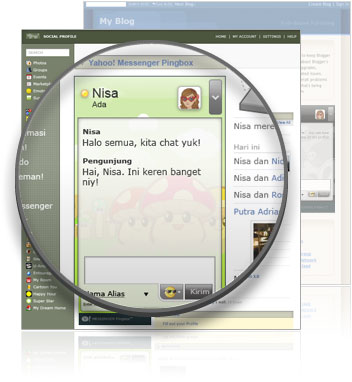
Kemarin ada yang nanya di shoutmix tentang cara buat pingbox di blog seperti yang ada pada halaman ini. dan supaya ngga mengecewakanakhirnya aku mencoba memostingnya!!!walau sebenarnya ini bukan 'barang baru' (CMIIW, meebo sudah pernah membuat hal serupa). Unik adalah pengunjung situs akan muncul di friendlist YM kita kalau kita sedang online YM. Selain itu kita juga bisa melihat si pengunjung itu sedang ada di halaman blog kita. Pingbox ini merupakan widget yang berguna bagi pengguna Yahoo! Messenger dengan versi YM 9 untuk melakukan chatting langsung dari blog atau jejaring sosial seperti friendster dan myspace dan akan sangat berguna kepada pengunjung blog / website kita yang tidak mempunyai software Yahoo! Messenger versi desktop.
Jadi, pengunjung yang menjadi pembaca setia blog / website kamu tidak perlu repot mendownload dan mengsintall YM versi desktop yang begitu memakan waktu yang lama dan bagi beberapa orang akan sangat merepotkan.

Dengan adanya PingBox yang terinstall di dalam blog, mungkin anda pemilik blog di blogger, pengguna hi5, MySpace, LiveJournal, bahkan Friendster dan Xanga, kamu bisa langsung berkomunikasi dengan “client” tanpa download software apapun di pihak mereka. Pengaturannya sangat mudah, cukup satu dua langkah, dan ambil script untuk chatting versi Yahoo! Messenger 9. Ini adalah cara chatting yang paling mudah untuk Yahoo! Messenger karena sebagian besar pengguna Instant Messenger Indonesia menggunakan YM sebagai sarana komunikasi.

Silahkan download dan install widgetnya, taruh di blog seperti blogger atau Friendster, dan siap chatting di PingBox YM . Caranya, tinggal arahkan mouse ke ID pengunjung yang bersangkutan di YM kita. Keterangan selengkapnya, buka:

http://id.messenger.yahoo.com/pingbox/

setelah anda mengikuti langkah2nya dengan benar dan diberikan kode html yang seperti dibawah ini


<object id="pingbox2t9t3q0y8quâ-0" data="http://wgweb.msg.yahoo.com/badge/Pingbox.swf" width="190" height="420" type="application/x-shockwave-flash"><param value="http://wgweb.msg.yahoo.com/badge/Pingbox.swf" name="movie"/><param value="always" name="allowScriptAccess"/><param value="wid=1eoCdeSqVmcBfKHGqUeve1hXbj4-" name="flashvars"/></object>

anda bisa langsung mengcopy kode tersebut di GADGET anda!!!Udah taukan caranya nambah gadget!!! eits ingat jangan pake code HTML diatas itu punyaku lho!!!okey!!!
Nah, sekarang ANDA bisa meninggalkan pesan via YM ke saya. Kita bisa chat live, kalau saya lagi online insya Allah dilayani. dan satu lagi chat yang kita lakukan ngga terlihat sama pengunjung lain!!!

NOTE: Widget chatting ini kenapa bisa dipasang di friendster atau mySpace serta jejaring sosial lainnya? Karena script widget ini berupa kode HTML flash, bukan berupa JAVASCRIPT atau iframe yang tidak disupport oleh friendster. Jadi, sama halnya dengan kamu memasukkan video YOUTUBE ke dalam friendster, begitu pula dengan script HTML ini, bisa dipasang dan dimainkan disana.

gravatar

Label Cloud(aNIMASI)


jika anda tertarik membuat widget label / kategori dalam bentuk animasi flash seperti gambar di atas caranya cukup mudah. Widget tersebut biasa di gunakan oleh pengguna mesin wordpress, namun jika anda sebagai pengguna mesin blogger ingin memasang widget tersebut, anda bisa melakukannya.


Anda tertarik juga untuk memasang widget ini? berikut adalah langkah-langkahnya :

  1. Login ke blogger dengan ID anda.
  2. Klik Tata Letak.
  3. KLik tab Edit HTML.
  4. Klik tulisan Download Template Lengkap. silahkan backup dulu templatenya biar aman.
  5. Cari kode yang mirip dengan kode di bawah ini :


<b:section class='sidebar' id='sidebar' preferred='yes'>


Copy lalu paste kode di bawah ini di bawah kode yang tadi ;


<b:widget id='Label99' locked='false' title='Labels' type='Label'>
<b:includable id='main'>
<b:if cond='data:title'>
<h2><data:title/></h2>
</b:if>
<div class='widget-content'>
&lt;object type="application/x-shockwave-flash" data="http://halotemplates.s3.amazonaws.com/wp-cumulus-example/tagcloud.swf" width="250" height="200" allowscriptaccess="always" &gt;
&lt;param name="movie" value="http://halotemplates.s3.amazonaws.com/wp-cumulus-example/tagcloud.swf" /&gt;
&lt;param name="bgcolor" value="#ffffff" /&gt;
&lt;param name="flashvars" value="tcolor=0x000000&amp;mode=tags&amp;distr=true&amp;tspeed=100&amp;tagcloud=&lt;tags&gt;
<b:loop values='data:labels' var='label'>
<a expr:dir='data:blog.languageDirection' expr:href='data:label.url' style='12'><data:label.name/></a>
</b:loop>
&lt;/tags&gt;" /&gt;
&lt;p&gt;Blogumulus by &lt;a href='http://www.roytanck.com/'&gt;Roy Tanck&lt;/a&gt; and &lt;a href='http://www.bloggerbuster.com'&gt;Amanda Fazani&lt;/a&gt;&lt;/p&gt;
&lt;/object&gt;
</div>
<b:include name='quickedit'/>
</b:includable>
</b:widget>


Klik tombol SIMPAN TEMPLATE


Selesai.


Seharusnya dengan langkah di atas, anda sudah mempunyai sebuah label atau kategori dalam bentuk animasi flash. Akan tetapi agar lebih pas dengan template yang anda gunakan, ada beberapa yang bisa di ubah pada kode di atas, misal :


Untuk mengubah lebar widget :


width="250"


Nilai “250” adalah lebar widget sebesar 250 pixel. Nilai ini bisa anda ganti sesuai kebutuhan, misal : 300


Untuk mengubah tinggi widget :


height="200"


Nilai “200” adalah tingg widget sebesar 200 pixel. Nilai ini bisa anda ganti sesuai kebutuhan, misal : 250


Untuk mengubah warna background ":


<param name="bgcolor" value="#ffffff" />


Tulisan “ffffff” adalah kode warna untuk putih, jika anda ingin mengubahnya, gantilah kode warna tersebut dengan kode warna yang anda inginkan. Contoh : kode warna untuk hitam adalah “000000”.


Untuk mengubah warna tulisan ":


<param name="flashvars" value="tcolor=0x000000&


Tulisan “000000” adalah kode warna untuk hitam, jika anda ingin mengubahnya, gantilah kode warna tersebut dengan kode warna yang anda inginkan. Contoh : kode warna untuk putih adalah “ffffff”.


Dan jika anda mengerti lebih banyak, anda bisa mengubah yang lain- lainnya pula.


Selamat mencoba!

gravatar

buat LINK di BLOG

Membuat anchor link pada postingan telah banyak kita jumpai diblog-blog lain bahkan diblog ini juga aku terapkan!!!untuk lebih jelasnya saya akan membahas bagaimana membuat anchor link tersebut(kode-kede html apa yang digunakan)

Anchor link adalah sebuah kata atau pharase kata yang mengandung link URL, apabila diklik akan menuju ke suatu alamat URL tertentu.


Contoh :

Kata toejoeh124 ingin diarahkan ke alamat URL "http://toejoeh124.co.cc" maka kode HTML-nya adalah :

<a href="http://toejoeh124.co.cc">toejoeh124</a>

Maka jadinya akan seperti ini toejoeh124.


Dari kode HTML di atas bisa kita tambahkan kode HTML lain (perintah lain), misalnya supaya apabila anchor linknya diklik maka alamat URL yang di tuju akan terbuka di window baru (new window) atau tab baru (new tab). Kode yang ditambahkan adalah target="new" atau target="_blank" terserah mau menggunakan yang mana, fungsinya sama saja. Contoh penerapannya sbb :

<a href="http://toejoeh124.co.cc" target="_new">toejoeh124</a>

maka hasilnya akan akan seperti ini toejoeh124, silahkan klik untuk melihat efeknya.

kita juga bisa menambahkan perintah title="isi keterangan" supaya saat kursor menyentuh anchor link, akan muncul tulisan sesuai dengan yang anda inginkan.

<a href="http://toejoeh124.co.cc" title='cave is THE BEST!!'>toejoeh124</a>

hasilnya seperti ini toejoeh124, arahkan kursor anda ke kata toejoeh124 untuk melihat efeknya.

Sebenarnya masih ada beberapa Kode HTML lagi yang Wajib kita ketahui/kuasai bila kita terjun ke dunia web atau blog. seperti membuat teks tebal, miring, bergaris bawah, kemudian menempatkan gambar di sebelah kiri, tengah dan kanan serta link ke gambar yang kita upload. Tapi karena berhubung saya udah capek dan ngantuk, maka cukup sekian dulu ..., udah ngantuk banget nich.

Untuk kode HTML lainnya, kita bahas di lain waktu aja ya...

gravatar

pasang jam di BLOG

buat teman2teman yang belum punya jam di blog ini aku kasih cara pemasangannya (manual book). postingan ini aku lihat dari postingan "suhu saya" trus aku coba posting buat anda yang ingin dan belum berhasil dalam pemasangan jam. Jam ini bisa anda dapatkan pada situs www.clocklink.com dengan GRATIS


ini manuual book nya:
1. masuk ke akun blog anda trus menuju ke layout
2. klik ADD GADGET or TAMBAH ELEMEN kemudian cari HTML/Java
3. copy code dibawah ini dan salin ke gadget yang telah tebuka


<embed src="http://www.clocklink.com/clocks/5009-blue.swf?TimeZone=Indonesia_Makassar&" width="220" height="22" wmode="transparent" type="application/x-shockwave-flash">


ini kode untuk jam saya seperti yang ada pada halaman depan blogku

4. Langkah ke 4 simpan perubahan itu dan lihat hasilnya

contoh lain untuk jam dunia di blog ku juga ada silahkan lihat disini kalo mau model yang lain sisa masuk aja ke www.clocklink.com dan ikuti insturksi selanjutnya!!!


muudah kok cara buatnya!!!
selamat mencoba ya!!!!

gravatar

Tanggal Hijriah

Setelah aku melakukan blog walking aku melihat ada blog yang menggunakan kalender hijriah link jadi aku coba mengambil postingan tapi aku minta izin dulu bro!!!

caranya mudah kok ikuti saja langkah2 dibawah ini


Langkah 1
Login ke Dashboard.

Langkah 2
Pilih Design

Langkah 3
Pilih Widget
Add Text / HTML widget

Langkah 4
copy code dibawah ini dan simpan


<div align="center">
<a href="http://hijriah.jentayu.com" target="_blank">
<img src="http://hijriah.jentayu.com/hijriah_wp.php?
bg=1" border="0">
</a>
</div>


hasilnya kurang lebih seperti klik ini untuk bg=5

Anda boleh memilih warna kalender yang berbeda mengikut code background yang disediakan. Gantikan nilai bg dari nomor 1 - 7 (bg=1 atau bg=2) dan sebagainya.
Selamat mencoba!

tahnks for hijriah jentayu

gravatar

hapus link SUBSCRIBE

anda merasa terganggu dengan tulisan Link Subsribe Post (atom) atau Berlangganan :Posting (atom)dibawah postingan dan anda ingin menghapusnya ikuti lankah-langkahnya dibawah ini :

Langkah 1
masuk ke akun blog anda jangan ke akun blog ku ya!!!
Langkah 2
masuk ke tab tata letak 'or' layout kemudian klok Edit HTML dan jangan lupa beri tanda centang pada Expand Template Widget, cari kode dibawah ini :

<b:includable id='feedLinks'>
<b:if cond='data:blog.pageType != &quot;item&quot;'> <!-- Blog feed links -->
<b:if cond='data:feedLinks'>
<div class='blog-feeds'>
<b:include data='feedLinks' name='feedLinksBody'/>
</div>
</b:if>

Langkah 3
hapus code yang berwarna biru diatas, kemudian simpan template anda

Mudah kan!!!!
thaks for OOM

gravatar

google translate

karena banyaknya blog yang menggunakan widget translate nya googlemaka say coba memostingnya. Widget yang dapat mentranslate tulisan kita atau web orang lain kedalam bahasa yang kita inginkan..!!! Dan disini saya tidak perlu menulis panjang lebar tentang fungsi dari google translate karena pasti anda juga sudah tahu bukan!!!

Tetapi walaupun fungsinya yang terbilang sangat bagus tetapi tidak untuk dari tampilannya..!!! Mungkin dari anda ada yang kurang puas dengan tampilan default-nya yang seperti ini...


Jangan putus asa dulu..!!! Berikut langkah-langkah yang dapat kamu lakukan agar dapat memasang google translate dalam bentuk bendera..!!!

Seperti biasa kamu harus login di bloggspot
Tambahkan elemen halaman dengan klik tambah gadget lalu pilih HTLM/JavaScript
Copy pastekan kode HTML dibawah ini lalu tekan save..!!!

<div class="widget-content">

<a style="cursor: pointer;" target="_blank" rel="nofollow" title="English" onclick="window.open('http://translate.google.com/translate?u='+encodeURIComponent(location.href)+'&langpair=id%7Cen&hl=en'); return false;"><img alt="English" style="cursor: pointer;" src="https://blogger.googleusercontent.com/img/b/R29vZ2xl/AVvXsEgDyv9BYKFrtR-yzH0dyVFr4QZl5DGOuAVzR4WG5NSq-iag-9kpvxiCS27YwmW6zQOBnylXuMTeovyaZucTPuURh2nXOabgqPPLEJV8BhNakdBOeajhOFyrpLtGpN1w4jIhOAJ85RyUVVs/s320/english.jpeg" title="English" align="absbottom" border="0" height="20"></a>

<a style="cursor: pointer;" target="_blank" rel="nofollow" title="French" onclick="window.open('http://translate.google.com/translate?u='+encodeURIComponent(location.href)+'&langpair=id%7Cfr&hl=en'); return false;"><img alt="French" style="cursor: pointer;" src="https://blogger.googleusercontent.com/img/b/R29vZ2xl/AVvXsEjtekfjMJFk9yM2-H-BA2ZG9bnx8OIDCTk75njMnLqPthG3OeN9a7dUwwR7-01mrEyJSXkwIJ75TcwDBPT1yN-rI-Nd-3zT_0enBxMA8rMcWTRhBX8fWBhd7DXjka6CqiWOm90v4um4M44/s320/french.jpg" title="French" align="absbottom" border="0" height="20"></a>

<a style="cursor: pointer;" target="_blank" rel="nofollow" title="German" onclick="window.open('http://translate.google.com/translate?u='+encodeURIComponent(location.href)+'&langpair=id%7Cde&hl=en'); return false;"><img alt="German" style="cursor: pointer;" src="https://blogger.googleusercontent.com/img/b/R29vZ2xl/AVvXsEg_srpGvA66GfAGFIwUt5JGukChoQk-uBI5F9HkSwKOHkyid9zndyrIkbzxtg8Q3hjDuBDSuYxd-KUzkTCCj7OSoGFnAzmP1cj813M2oCsElsvJAYqU3kAwGEQFzibArCC4uf0FD3Ve3Rk/s320/german.jpg" title="German" align="absbottom" border="0" height="20"></a>

<a style="cursor: pointer;" target="_blank" rel="nofollow" title="Spain" onclick="window.open('http://translate.google.com/translate?u='+encodeURIComponent(location.href)+'&langpair=id%7Ces&hl=en'); return false;"><img alt="Spain" style="cursor: pointer;" src="https://blogger.googleusercontent.com/img/b/R29vZ2xl/AVvXsEjRvOffVR5T0M6vcwuS4gG2xtVtV5s3HCea3kGnJDH9wLsU4rm3cmGuh6fPgTvxQKyNgZ2_dDnlXNj6kF9VMVPQeRX1HFh2VSsXV4vESNtUEFKEJxZ3zSlqQrvPaxHSsOpU7FvzOQJCAx8/s320/spanish.jpg" title="Spain" align="absbottom" border="0" height="20"></a>

<a style="cursor: pointer;" target="_blank" rel="nofollow" title="Italian" onclick="window.open('http://translate.google.com/translate?u='+encodeURIComponent(location.href)+'&langpair=id%7Cit&hl=en'); return false;"><img alt="Italian" style="cursor: pointer;" src="https://blogger.googleusercontent.com/img/b/R29vZ2xl/AVvXsEh8V3teFZ45cEOzVzaoOwdAP0zUYFq3ygzrsJtDAOD3sQ6fczwovVKPe3rPJLv3tH3XtuZukxhyFDnob5lkQrChDNHOXjjDrfFy_tBE63789UD5Z39PPpeLuKsMrTZHjB2PORdrmSNxDEA/s320/italian.jpg" title="Italian" align="absbottom" border="0" height="20"></a>

<a style="cursor: pointer;" target="_blank" rel="nofollow" title="Dutch" onclick="window.open('http://translate.google.com/translate?u='+encodeURIComponent(location.href)+'&langpair=id%7Cnl&hl=en'); return false;"><img alt="Dutch" style="cursor: pointer;" src="https://blogger.googleusercontent.com/img/b/R29vZ2xl/AVvXsEimcy8ePzBVgsCPs0jYDaxOM6Pzw0tr29IxjSuvmVl2I_ZzDt-ykmp8mVgaiwpyFuMmWVhmMInvgYOqizIQuiDIgkxi_mlgzBOkM6IvwM8JWDgcU1cvspoMF-rxQtJXvAHdfK9HG2BZDjI/s320/dutch.jpeg" title="Dutch" align="absbottom" border="0" height="20"></a>

<a style="cursor: pointer;" target="_blank" rel="nofollow" title="Russian" onclick="window.open('http://translate.google.com/translate?u='+encodeURIComponent(location.href)+'&langpair=id%7Cru&hl=en'); return false;"><img alt="Russian" style="cursor: pointer;" src="https://blogger.googleusercontent.com/img/b/R29vZ2xl/AVvXsEiWfOYeoImZ2ioIl1tic9DPF5lsP_ELLFvwLP6LLbn9V8v3gcFBiGaMt26uezZH7HP5QKx35uyl7_DW5Jojm10YzwXRy78wz_yvWc-fwKSw53LrqxKzXihgaa8RecZcLkyzPN-WlOWXFdQ/s320/russian.jpeg" title="Russian" align="absbottom" border="0" height="20"></a>

<a style="cursor: pointer;" target="_blank" rel="nofollow" title="Portuguese" onclick="window.open('http://translate.google.com/translate?u='+encodeURIComponent(location.href)+'&langpair=id%7Cpt&hl=en'); return false;"><img alt="Portuguese" style="cursor: pointer;" src="https://blogger.googleusercontent.com/img/b/R29vZ2xl/AVvXsEhnCjfMi-ImP8nfp3JzWe6w8LyO0w_Vpf1X1SG8m8O028kl430cIRIgDZt5_ImxTG-bun1QGEQZZu0BT8V3h-EFLbED1sHmMkX2zLvI7GQhtwTKx_tP-TB49JTPU9EtPq0v6P12am8zlTc/s320/brazilian.jpg" title="Portuguese" align="absbottom" border="0" height="20"></a>

<a style="cursor: pointer;" target="_blank" rel="nofollow" title="Japanese" onclick="window.open('http://translate.google.com/translate?u='+encodeURIComponent(location.href)+'&langpair=id%7Cja&hl=en'); return false;"><img alt="Japanese" style="cursor: pointer;" src="https://blogger.googleusercontent.com/img/b/R29vZ2xl/AVvXsEhXohqzYIcNt9ilJOD5fugaf_ZxT3L4wOJmLx9nu3uhrsvmOub7QFPs21NK16lOwhyphenhyphen0J-S86n33ab5G5YEhFCWdXBaqbcYCDE8bIlFQrSL8I7Bu8VH0X2ipuM2ITHkNYS06ZuWw2AMFEIo/s320/japan.jpg" title="Japanese" align="absbottom" border="0" height="20"></a>

<a style="cursor: pointer;" target="_blank" rel="nofollow" title="Korean" onclick="window.open('http://translate.google.com/translate?u='+encodeURIComponent(location.href)+'&langpair=id%7Cko&hl=en'); return false;"><img alt="Korean" style="cursor: pointer;" src="https://blogger.googleusercontent.com/img/b/R29vZ2xl/AVvXsEh1rT4WT4q8qvwCk8KjOjniJ2JtckvFwwP2vKVImHyDQ2kmb-GLmXrNLcazqcFKrpcnFAfeCTW1A-RohzX3BjbIvM7vfGmCRzhnEkGo_MfmQniJaVUozAkju29rFghYp8w0Zmri3eU_K9k/s320/korean.jpg" title="Korean" align="absbottom" border="0" height="20"></a>

<a style="cursor: pointer;" target="_blank" rel="nofollow" title="Arabic" onclick="window.open('http://translate.google.com/translate?u='+encodeURIComponent(location.href)+'&langpair=id%7Car&hl=en'); return false;"><img alt="Arabic" style="cursor: pointer;" src="https://blogger.googleusercontent.com/img/b/R29vZ2xl/AVvXsEhFSn7cG8jxX0CeArj9MKmlzmZfXFx6heHtPY5qAZI2ucYo63ovrdD57fRqsP1JB1e3XbLst3OZ_18xsGK2xOcxWIGfw2K9NBh1mbuYCrTtzcb4kMKDxdDdzrPxxBBDNpZXILe6IK8Oigs/s320/arab.jpeg" title="Arabic" align="absbottom" border="0" height="20"></a>

<a style="cursor: pointer;" target="_blank" rel="nofollow" title="Chinese Simplified" onclick="window.open('http://translate.google.com/translate?u='+encodeURIComponent(location.href)+'&langpair=id%7Czh-CN&hl=en'); return false;"><img alt="Chinese Simplified" style="cursor: pointer;" src="https://blogger.googleusercontent.com/img/b/R29vZ2xl/AVvXsEjN4rLuFj2kJkRAXuz9AZbHzT1gSrv6Zxe9_QluY9fDCb3lNBlH5DRj25N_IE99qO49giYuhBnwcIU1qoOsFou6JrjSOHmH76kHmMb71hhspQLSLHFhCQCY1W1dipbLavI7XevCmNsZK2U/s320/china.jpg" title="Chinese Simplified" align="absbottom" border="0" height="20"></a>
</div>


dan tampilannya menjadi seperti yang ada di halaman depan blog ku klik gambar untuk melihat halaman depan blog ku

Mudah bukan..???

Dan sampai saat ini google translate sudah dapat mensupport sebanyak 34 bahasa yaitu sebagai berikut:

Arabic
Bulgarian
Catalan
Chinese
Croatian
Czech
Danish
Dutch
English
Filipino
Finnish
French
German
Greek
Hebrew
Hindi
Indonesian
Italian
Japanese
Korean
Latvian
Lithuanian
Norwegian
Polish
Portuguese
Romanian
Russian
Serbian
Slovak
Slovenian
Spanish
Swedish
Ukrainian
Vietnamese

Tetapi souce Kode diatas baru dapat mentranslate 12 bahasa saja..!!! Semoga bermanfaat.!!!! Dan keterbatasan anda dapat teratasi..!!!

gravatar

exel di BLOG

Bagi anda yang suka dan ingin sharing file dalam bentuk microsoft word (document) dan microsoft excel (spreadsheet) ataupun microsoft power point (presentation) di blog, maka anda bisa menggunakan berbagai layanan di internet. Salah satu di antaranya adalah layanan yang di sediakan oleh google yaitu Google docs. Dengan google docs anda bisa membuat file microsoft office yang saya sebutkan tadi secara online ataupun anda bisa mengupload file yang sudah jadi alias sudah di kerjakan secara offline dan kemudian ambil kode yang di berikan lalu setelah itu anda bisa menampilkannya di blog anda.

Apa kelebihan dari google docs? dengan google docs anda tidak perlu mempunyai software microsoft office yang lisensi nya sangat mahal terinstall di komputer anda, yang anda perlukan adalah anda bisa online di internet. Sepertinya saya tidak perlu menerangkan bagaimana cara membuat file di google docs karena penggunaannya hampir sama dengan microsoft office. Yang mau saya terangkan adalah bagaimana cara mengupload file yang sudah jadi ke google docs dan kemudian menampilkannya di blog anda. Tertarik? yuk mang kita lanjut!

Salah satu syarat untuk bisa menggunakan google docs adalah anda harus mempunyai alamat email di gmail (google acount). Jika selama ini account blogger anda menggunakan gmail maka bisa secara langsung login ke google docs. Bagi anda yang baru pertama kali masuk ke google docs, maka anda harus setuju dengan peraturan yang di buat oleh google. Sudah punya account google? mari kita serbu google docs.

Lankah 1 : upload file ke google docs.

Silahkan login ke http://docs.google.com dengan account gmail anda.
Klik tab Upload yang berada di sebelah kiri atas layar monitor anda.
Klik tombol browse; di bawah tulisan Browse your computer to select a file to upload:
Masukan file yang ingin anda upload (word, excel, power point).
Klik tombol Upload File yang ada di sebelah bawahnya.
Tunggu beberapa saat sampai file anda terupload semuanya (tergantung dari besarnya file serta kecepatan koneksi anda).
Jika sudah terupload, anda bisa mengeditnya jika mau.
Klik tab publish yang ada di sebelah kanan atas layar monitor anda, maka akan keluar tulisan This document is not yet published.
klik tombol publish now yang ada di bawahnya.
Jika sudah selesai, lihat kembali ke bagian bawahnya!
Klik link bertuliskan More publishing options.
Setelah keluar window pop up, klik menu drop down di sebelah tulisan File format kemudian pilih HTML to embed a webpage.
Klik tombol Generate URL.
Copy kode HTMl yang di berikan, lalu paste pada notepad atau text editor lainnya.
Silahkan di close saja window nya.
Silahkan anda sign out dari google docs jika mau.
Selesai.

Langkah 2 : posting kode google docs ke blogger.
Silahkan login ke blogger dengan ID anda.
Klik Posting Baru.
Silahkan anda buat postingan yang anda inginkan.
Ketika anda mau menyisipkan kode yang dari google docs, klik terlebih dahulu tab Edit HTML ( jangan yang compose)
Paste kode google docs yang ada di notepad tadi pada tempat yang anda inginkan.
Klik Tombol MEMPUBLIKASIKAN POSTING.
Silahkan lihat hasilnya.
Selesai.

Berikut adalah contoh file excel yang saya posting di blog ini Klik Disini

Sekarang anda sudah tahu cara menampilkan file excel di blog kan? ada lagi tambahan nih dari kang rohman. Berikut adalah contoh kode HTMl yang di berikan oleh google docs :

<iframe width='500' height='300' frameborder='0' src='http://spreadsheets.google.com/pub?key=pC1rhcSE_YQEbEbMd8xfaGA&output=html&widget=true'></iframe>

contoh kode yang memakai scrolling :

<iframe width='500' height='300' frameborder='0' scrolling='yes' src='http://spreadsheets.google.com/pub?key=pC1rhcSE_YQEbEbMd8xfaGA&output=html&widget=true'></iframe>

Ataupun seperti ini :

<iframe width='500' height='300' frameborder='0' scrolling='auto' src='http://spreadsheets.google.com/pub?key=pC1rhcSE_YQEbEbMd8xfaGA&output=html&widget=true'></iframe>

Dengan anda menambahan kode seperti itu, maka walaupun file anda mempunyai lebar serta tinggi yang melebihi halaman posting anda, pembaca dapat menggesernya dengsn leluasa memakai scrolling.

Selamat mencoba!

gravatar

pasang STATUS YM

jika ANDA ingin memasang icon YM di blog anda dengan status online yahoo ! ngga masalah kok!!anda tingal mengikuti langkah-langkaa dibawah ini!!!ingat harus dengan teliti yah
langkah 1.
masuk ke akun anda dan langsung menuju ke layout ataw tata letaknya

langkah ke 2
klik TAMBAH GADGET pilih HTML/JAVA
trus copy paste kode berikut ini diblog anda :

<a href="ymsgr:addfriend?YOURID"><img src="http://opi.yahoo.com/online?u=YourID&m=g&t=2" border="0"></a>

contohnya kaya gini.
Karena email saya adalah questanoeq@yahoo.co.id maka id saya adalah questanoeq, Sehingga kode untuk mengirimkan Instan Message adalah sebagai berikut :

<a href="ymsgr:sendIM?questanoeq"><img src="http://opi.yahoo.com/online?u=questanoeq&m=g&t=2" border="0"></a>

dan yang akan tampil seperti ini :


Icon di atas benar-benar Live, jadi tentunya icon nya akan menyala apabila saya sedang online di Yahoo ! Messenger .
Mudah-mudahan jelas. Selamat mencoba !

gravatar

Read More di BLOG

karena banyaknya blog yang menggunakan read more maka saya juga ngeposting blog tentang read more.. postingan ini aku ambil dari blognya kang rohman karena banyak yang gagal dalam membuat readmore... aku juga pernah mengalami kegagalan itu seperti anda!!!kalau anda juga ingin menambahkan readmore diblog anda baca ulasan berikut oke!!!


langkah pertama masuk di blog anda terus masuk ke 'layout' (tata letak) terus 'edit html' dan jangan lupa beri tanda centang pada 'Expand Template Widget' trus cari <div class='post-body'> code ini menggunakan tombol ctrl + F, kalau udah dapat kodenya kira seperi ini sebelum di utak-atik :

<div class='post-body'>
<p><data:post.body/></p>
<div style='clear: both;'/> <!-- clear for photos floats -->
</div>

Perhatikan baik-baik kode di atas.

<div class='post-body'>
<b:if cond='data:blog.pageType == "item"'>
<style>.fullpost{display:inline;}</style>
<p><data:post.body/></p> <!-- satu -->
<b:else/>
<style>.fullpost{display:none;}</style>

<p><data:post.body/></p> <!-- dua -->
<a expr:href='data:post.url'>Read more.....</a>
</b:if>

<div style='clear: both;'/> <!-- clear for photos floats -->
</div>


Kode yang dicetak tebal harus anda tambahkan di template anda. Yang perlu sobat hati-hati adalah kode ini :

<p><data:post.body/></p>


Kode di atas harus di pastikan ada dua tidak boleh ada satu karena jika ada satu maka postingan sobat bisa hilang semuanya, akan tetapi sebenarnya seluruh postingan tidak hilang, akan tetapi tidak di perlihatkan alias di sembunyikan. Postingan di perlihatkan dan di sembunyikan karena kode :

<style>.fullpost{display:inline;}</style>


<style>.fullpost{display:none;}</style>


{display:inline;} artinya di tampilkan, dan {display:none;} artinya jangan di tampilkan alias sembunyikan dan kode inilah apabila salah pemasangan mengakibatkan semua postingan menjadi tidak di tampilkan.

Langkah yang tak kalah pentingnya yaitu anda harus memasang kode Readmorenya pada tab Edit HTML jangan pada tab Compose, serta kode Read more... harus selalu di tutup. Contoh pemasangan kode read more... pada artikel seperti ini :

Ini adalah tulisan pada paragrap pertama yang akan muncul di halaman muka blog, paragrap - paragrap lainnya akan muncul apabila pengunjung blog meng klik link untuk membuka keluruhan artikel.
<div class="fullpost">
Paragrap yang kedua, ketiga dan seterusnya harus di tempatkan di sini, jangan di tempatkan sebelum kode readmore, jangan lupa untuk menutup kodenya ya..
</div>


Maka nanti yang akan muncul hanyalah paragrap atasnya saja yakni seperti ini :

Ini adalah tulisan pada paragrap pertama yang akan muncul di halaman muka blog, paragrap - paragrap lainnya akan muncul apabila pengunjung blog meng klik link untuk membuka keluruhan artikel.
Readmore...

Sudah lebih fahamkah? bagi anda yang belum berhasil ada baiknya untuk mencobanya kembali. Satu hal yang harus sobat ingat yaitu selalu membuat backup data template sebelum mencoba otak-atik kode template, karena jika terjadi kesalahan semisal seluruh postingan menghilang maka jangan bingung dan merasa panik, sobat tinggal Upload kembali backup data template yang sudah di simpan pada komputer kita sebelum melakukan otak-atik, dan hasilnya nanti akan sedia kala seperti sebelum anda melakukan edit kode template. Jadi jangan pernah jera untuk mencobanya.

gravatar

cara nulis HTML code di BLOG

Artikel ini aku dapat dari [[link]] karena kemarin aku mo posting code html ngaa pernah berhasil!!!jadi aku menampilkan tips ini yang pertama!!kalau teman2 juga mengalami hal yang sama ini tips buat kalian yang membutuhkan :


Langkah 1 :
Mula 2 kamu harus pergi ke alamat ini klik disini

Langkah 2 :
Nah kini kamu tinggal copy semua code Html mu ke kotak yang telah tersedia dibawah tulisan Convert text to HTML entities (and vice-versa) :

Langkah 3 :
Jika sudah kini kamu tinggal klik tombol Encode

Langkah 4 :
Kemudian copy code yang ada dalam kotak ke posting kamu

Selamat mencoba ya!!!
thanKS buat mas indra!!!


Pengikut